

- 雲端電腦不提供軟體安裝服務,老師們如果有特殊教學用途軟體,請自行攜帶筆電操作。
- 雲端電腦不提供光碟機,有需求的老師可至聯合服務中心 (新竹校區請至圖書館櫃台) 登記換證借用外接式光碟機。
- 由於版權播放問題,雲端電腦無法播放正版光碟。如有正版光碟的播放需求,
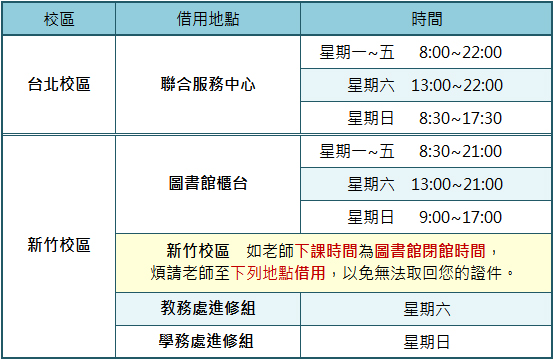
請至聯合服務中心 (新竹校區請至圖書館櫃台) 登記換證借用DVD播放器。 - 台北校區聯合服務中心、新竹校區圖書館開放時間,請看表格
如何啟動數位講桌 ?
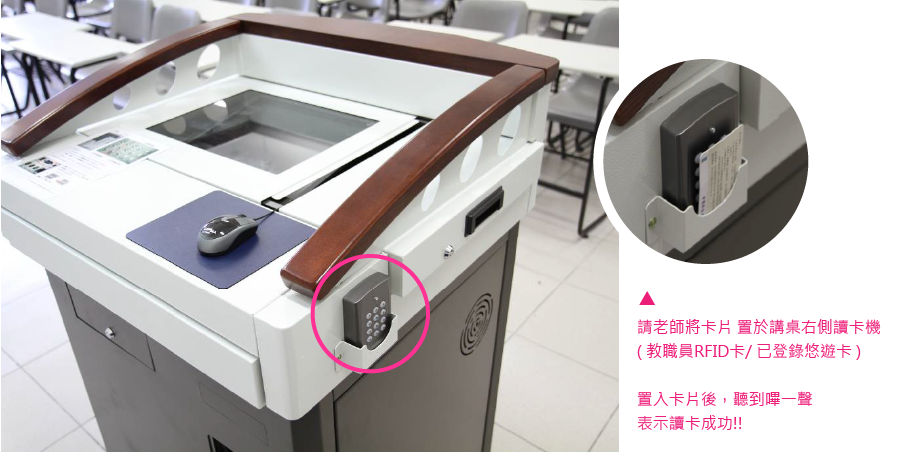
step1. 請老師將卡片( 教職員RFID卡/ 已登錄悠遊卡 ), 置於講桌右側讀卡機。置入卡片後,聽到嗶一聲,表示讀卡成功!!
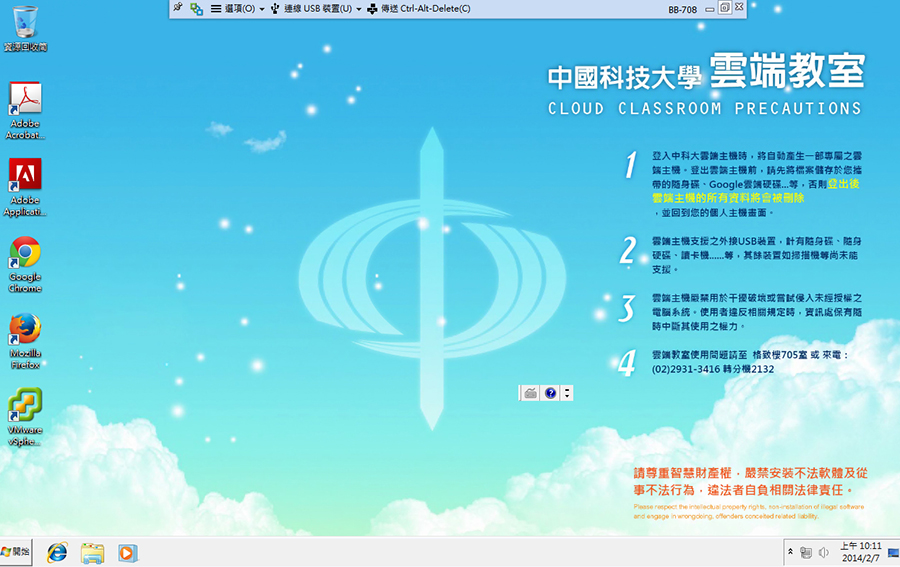
step2. 當您讀卡成功後,即啟動數位講桌,電腦將會自動開機。只需稍等即可進入雲端作業系統畫面。
如何啟動投影機 ?
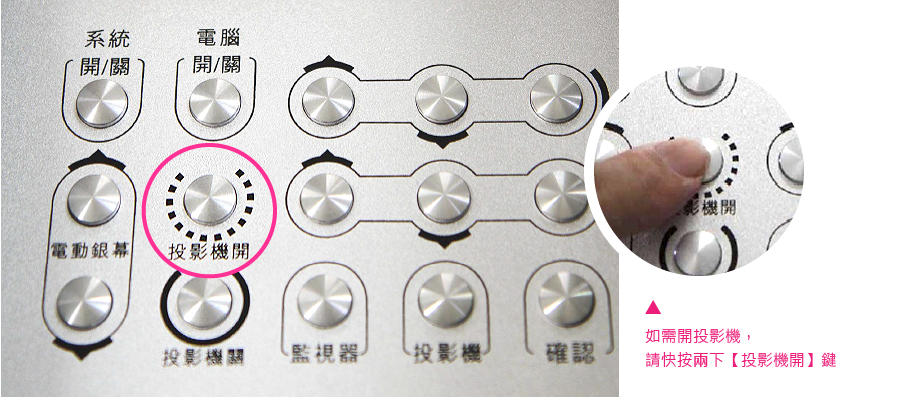
step1. 電腦開機後,如需開投影機,請快按兩下【投影機開】鍵
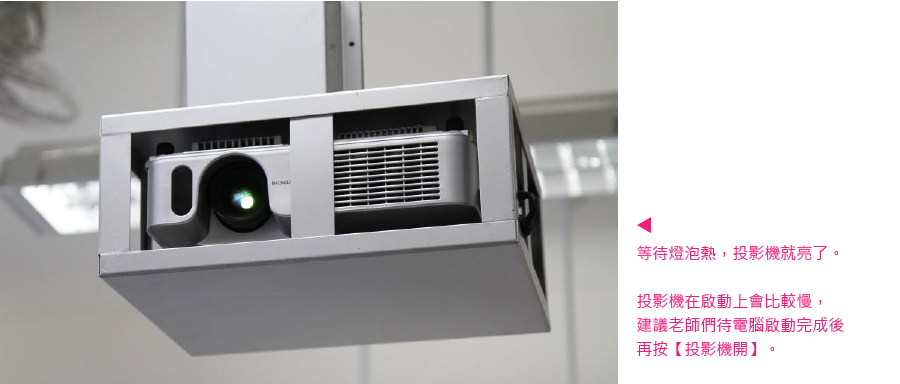
step2. 等待燈泡熱,投影機就亮了。投影機在啟動上會比較慢,建議老師們待電腦啟動完成後,再按【投影機開】。
如何透過數位講桌將筆電影像輸出至投影機 ?
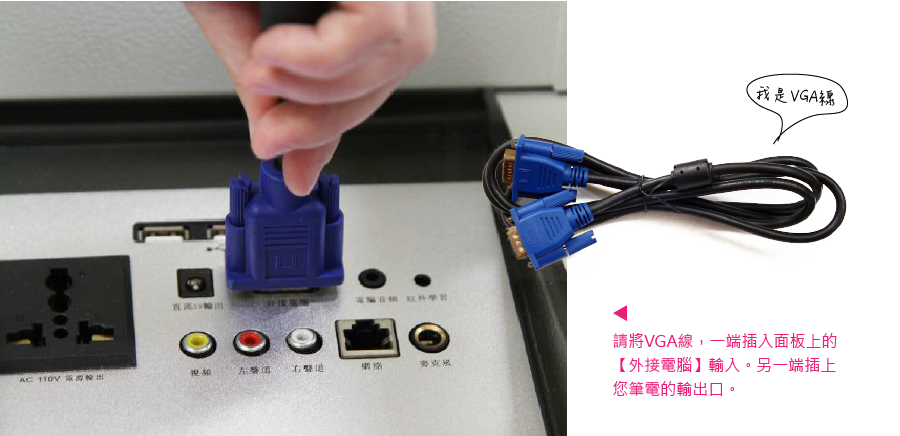
step1. 請將VGA線,一端插入面板上的【外接電腦】輸入口。另一端插上您筆電的輸出口。
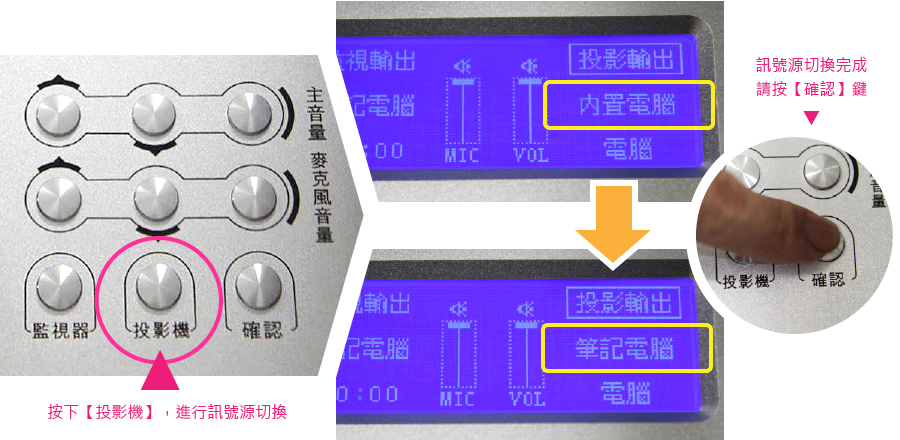
step2. 請按【投影機】鍵,進行訊號來源切換。
由數位講桌面板顯示,可以看出訊號來源是否由 [ 內置電腦 ] > [ 筆記電腦 ] ,確認切換完成,請按下【確認】鍵。
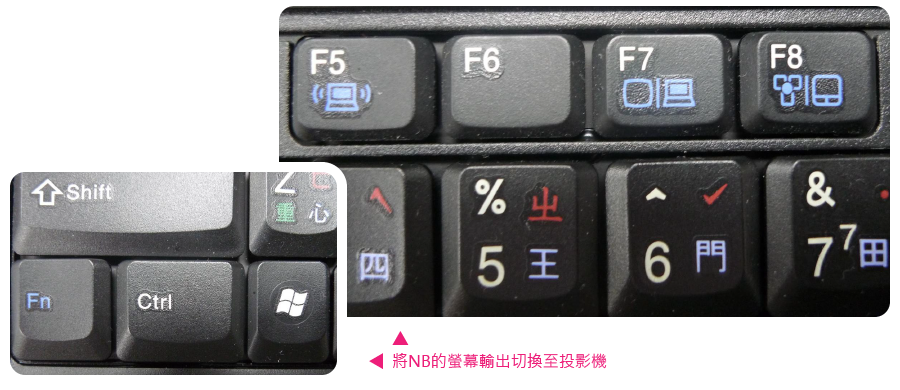
step3. 請記得將您NB的螢幕輸出切換至投影機 。
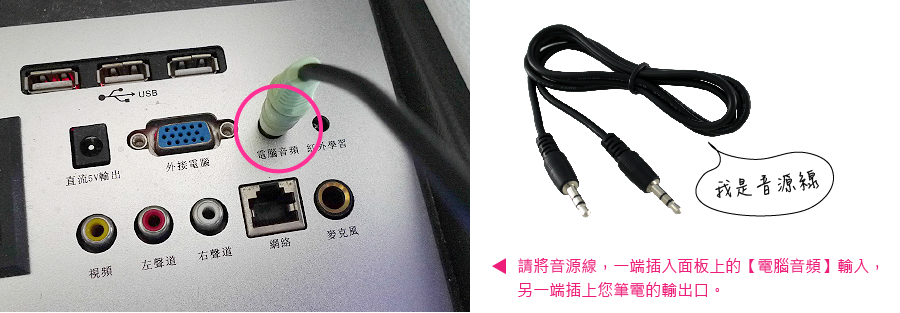
step4. 請將音源線,一端插入面板上的【電腦音頻】輸入,另一端插上您筆電的輸出口。
如何透過數位講桌連接DVD播放器 ?
step1. 請至聯合服務中心 (新竹校區請至圖書館櫃台) 登記換證借用DVD播放器。
台北校區聯合服務中心、新竹校區圖書館開放時間,如下表:
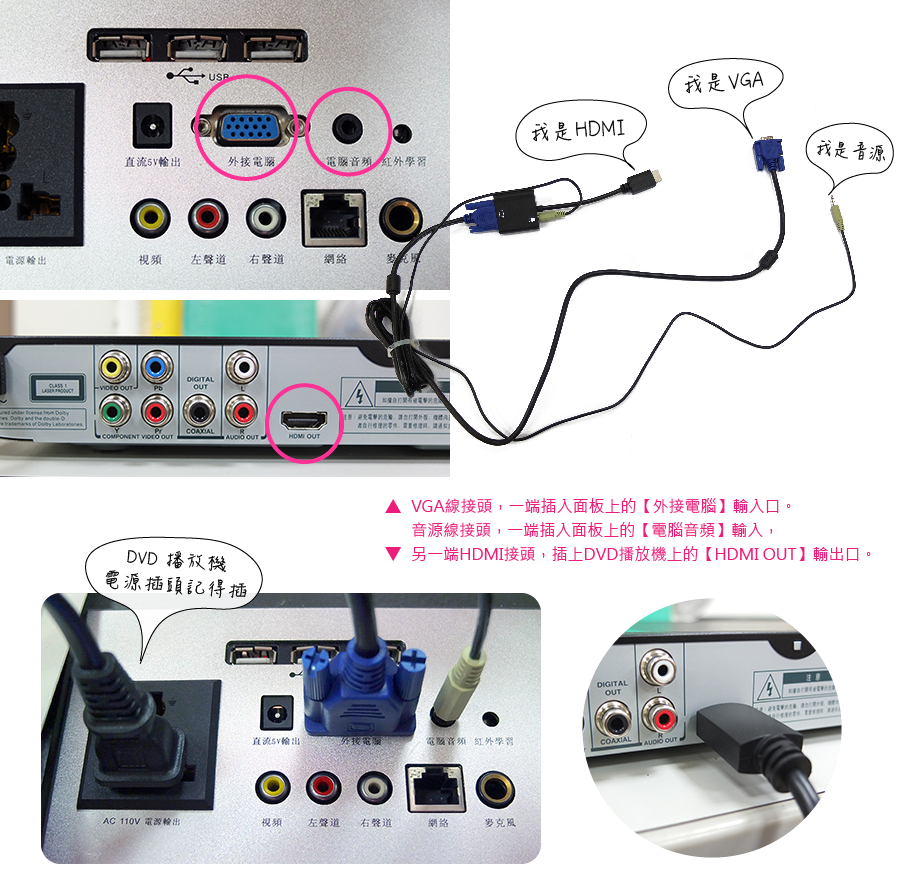
step2. 請將VGA線接頭,一端插入面板上的【外接電腦】輸入口。音源線接頭,一端插入面板上的【電腦音頻】輸入,
另一端HDMI接頭,插上DVD播放機上的【HDMI OUT】輸出口。
step2. 將DVD播放機的影像,切換到投影機。按【投影機】鍵,進行訊號來源切換。
由數位講桌面板顯示,可以看出訊號來源是否由 [ 內置電腦 ] > [ 筆記電腦 ] ,確認切換完成,請按下【確認】鍵。